Модуль «Задачи»
Модуль Задачи — центральное ядро платформы Planovik AI. Он объединяет планирование дел, командные проекты, гибкое отслеживание сроков, учёт времени, геолокацию и двунаправленную связь с базой знаний. Все остальные модули (Канбан, Документы, ИИ-ассистент) синхронизированы с этой единой системой данных.
Совет: Быстрый переход в модуль — нажмите клавишу
1на клавиатуре (или соответствующую цифру в вашей ленте модулей) либо выберите Задачи в боковом меню.
1. Списки задач и проекты
Заголовок раздела «1. Списки задач и проекты»Все задачи в платформе организуются по Спискам и Проектам в рамках выбранного рабочего пространства.
- Название и Цвет: Каждый список имеет уникальное имя и свой цветной маркер для визуального разделения.
- Изоляция данных: Задачи принадлежат конкретному списку и рабочему пространству, что предотвращает случайное смешивание личных и рабочих дел.
- Управление:
- Создание списка — в боковом меню нажатием на «+» рядом с блоком проектов.
- Редактирование и сортировка (
sortOrder) — перетаскиванием мыши в боковом меню. - Удаление списка — переносит связанные задачи в корзину или запрашивает подтверждение от пользователя.
2. Способы создания задач
Заголовок раздела «2. Способы создания задач»2.1. Стандартный диалог создания (N)
Заголовок раздела «2.1. Стандартный диалог создания (N)»- Нажмите клавишу
Nили кнопку «+ Новая задача». - Введите название задачи.
- Задайте подробные параметры: список, приоритет, дату начала и завершения, оценку времени, теги, подзадачи, вложения и геолокацию.
2.2. Умный быстрый ввод (Shift + A)
Заголовок раздела «2.2. Умный быстрый ввод (Shift + A)»
Клавиши Shift + A открывают компактную строку умного ввода с автоматическим распознаванием умных мета-тегов:
| Синтаксис | Что распознаётся | Пример ввода | Результат |
|---|---|---|---|
!1, !2, !3 (или p1, p2, p3) | Приоритет (1 = Низкий, 2 = Средний, 3 = Высокий) | Подготовить отчет !3 | Приоритет Высокий |
@дата / @день | Срок выполнения | @сегодня, @завтра, @понедельник, @2026-08-01 | Авто-установка срока |
+Проект | Назначение в список | Созвон с клиентом +Продажи | Помещение в список Продажи |
#тег | Присвоение тегов | Купить сервер #it #срочно | Добавление тегов it и срочно |
45m, 1.5h, 2ч | Оценка времени | Написать ТЗ 2ч 30мин | Оценка 2 ч 30 мин |
Обратите внимание: Вы можете комбинировать умные теги в одном запросе:
Сделать ревью кода !3 @завтра 1.5h +Разработка #code_review
3. Карточка задачи и ее возможности
Заголовок раздела «3. Карточка задачи и ее возможности»Открытие карточки задачи даёт доступ к полному набору инструментов управления:
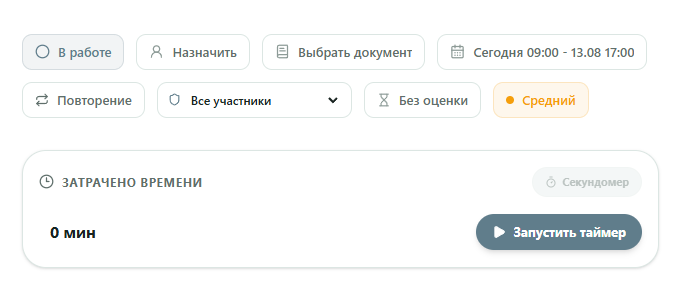
Элементы панели управления:
Заголовок раздела «Элементы панели управления:»| Элемент управления | Что делает |
|---|---|
| Статус задачи («В работе») | Переключение текущего этапа выполнения задачи (В работе, Завершена и др.). |
| Исполнитель («Назначить») | Назначение ответственного сотрудника из списка участников рабочего пространства. |
| Связь с базой знаний («Выбрать документ») | Двунаправленная привязка задачи к регламенту, ТЗ или заметке из модуля Документы. |
| Сроки выполнения | Установка даты начала, даты сдачи и точного времени проведения. |
| Правило повтора («Повторение») | Настройка автоматического пересоздания задачи по расписанию. |
| Политика правки («Все участники») | Ограничение прав на изменение полей карточки (Все / Исполнитель и админы / Только админы). |
| Оценка времени («Без оценки») | Указание планового бюджета времени на задачу (в часах и минутах). |
| Приоритет («Средний» / «Высокий» / «Низкий») | Выбор уровня важности с цветовой индикацией. |
| Трекер времени и Секундомер | Запуск живого таймера хронометража или фиксация затраченного времени вручную. |
3.1. Подзадачи
Заголовок раздела «3.1. Подзадачи»- Создавайте подзадачи внутри одной задачи.
- Быстро отмечайте выполненные подзадачи галочками.
- Редактируйте названия подзадач или удаляйте ненужные пункты.
- Автоматический индикатор показывает процент готовности и число выполненных пунктов (например,
3/4или75%).
3.2. Учёт времени
Заголовок раздела «3.2. Учёт времени»- Оценка времени: Укажите запланированный бюджет времени в часах и минутах.
- Секундомер: Запустите встроенный таймер прямо в карточке задачи. Нажмите «Старт», «Пауза» или «Стоп».
- Запись времени вручную: Добавляйте записи о фактически затраченном времени вручную с комментарием.
- Индикатор План/Факт: Система наглядно подсвечивает прогресс затраченного времени относительно плана.
3.3. Повторяющиеся задачи
Заголовок раздела «3.3. Повторяющиеся задачи»Автоматизируйте регулярные рутинные задачи:
- Интервал: Ежедневно, Еженедельно (с выбором дней недели: Пн–Вс), Ежемесячно, Ежегодно.
- Пользовательский шаг: Настройте повтор каждые $N$ дней, недель или месяцев.
- Условия завершения: Бессрочно, до определенной даты или ровно $N$ повторений.
3.4. Геолокация и карты
Заголовок раздела «3.4. Геолокация и карты»- Привязывайте к задаче географическую точку с помощью встроенной интерактивной карты.
- Поиск места по названию или адресу.
- Сохранение наименования локации и точных координат (широта и долгота).
3.5. Привязка к Базе Знаний
Заголовок раздела «3.5. Привязка к Базе Знаний»- Связывайте задачу с инструкциями, ТЗ или регламентами из модуля Документы.
- Клик по привязанному документу мгновенно переносит пользователя к нужной странице базы знаний.
4. Командная работа и права доступа
Заголовок раздела «4. Командная работа и права доступа»Planovik AI обеспечивает гибкое разграничение прав в командных рабочих пространствах.
4.1. Исполнитель
Заголовок раздела «4.1. Исполнитель»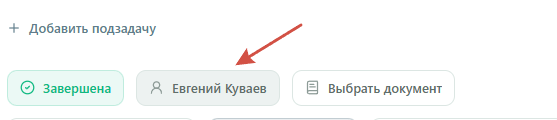
Назначайте ответственного сотрудника из списка участников текущего рабочего пространства. Назначенному исполнителю автоматически приходят уведомления о статусе задачи.
4.2. Правила правки задач («Кто может править»)
Заголовок раздела «4.2. Правила правки задач («Кто может править»)»Настройка «Кто может править» в карточке задачи позволяет защитить ключевые поручения от случайного изменения другими сотрудниками.
Обратите внимание: Изменять саму политику правки в карточке задачи могут только Владельцы и Администраторы рабочего пространства.
В интерфейсе доступны 3 режима доступа:
| Опция в интерфейсе | Идентификатор | Кто имеет право редактировать параметры задачи |
|---|---|---|
| Все участники | all_members (по умолчанию) | Любой сотрудник с ролью «Участник», «Администратор» или «Владелец» |
| Исполнитель и админы | assignee_and_admins | Назначенный исполнитель, автор задачи, а также Администраторы и Владелец |
| Только админы | admins_only | Только Администраторы и Владелец пространства (а также Автор задачи) |
Внимание! Ограничение для Гостей: Пользователи с ролью Гость находятся в режиме «Только чтение». Они могут просматривать карточку задачи и писать комментарии, но не могут редактировать поля задачи независимо от выбранной политики доступа.
4.3. Комментарии и @упоминания
Заголовок раздела «4.3. Комментарии и @упоминания»- Внизу карточки задачи расположен тред обсуждения.
- Используйте
@имядля упоминания коллег — им сразу придет уведомление. - История изменений: Все действия (смена приоритета, даты, исполнителя, добавление файлов) фиксируются в журнале активности.
5. Представления задач (5 режимов просмотра)
Заголовок раздела «5. Представления задач (5 режимов просмотра)»Переключайтесь между представлениями в шапке модуля для эффективного анализа нагрузки:

- Список / Таблица:
- Максимально плотный табличный вид.
- Быстрый просмотр всех колонок и мгновенное редактирование полей по клику.
- Подходит для работы с большими массивами данных и массовых операций.
- Карточки:
- Наглядная сетка карточек.
- Визуальное отображение подзадач, тегов, иконок вложений и исполнителей.
- Календарь:
- Режимы просмотра: Месяц и Неделя.
- Отображение задач по датам начала и завершения с возможностью перетаскивания.
- Диаграмма Ганта:
- Временная шкала проекта для наглядного отслеживания длительностей и перекрытий задач.
- Матрица Эйзенхауэра:
- Разделение задач на 4 квадранта по критериям Срочно × Важно:
- Квадрант I: Срочно и Важно (Сделать немедленно).
- Квадрант II: Не срочно и Важно (Запланировать в календаре).
- Квадрант III: Срочно и Не важно (Делегировать).
- Квадрант IV: Не срочно и Не важно (Удалить или отложить).
- Разделение задач на 4 квадранта по критериям Срочно × Важно:
6. Фильтрация, сортировка и массовые действия
Заголовок раздела «6. Фильтрация, сортировка и массовые действия»6.1. Поиск и фильтры
Заголовок раздела «6.1. Поиск и фильтры»- Поиск (
/): Нажмите/для мгновенного перехода в строку полнотекстового поиска. - Панель фильтров:
- По статусу (Активные / Завершенные / Все).
- По приоритетам (Низкий / Средний / Высокий).
- По спискам, тегам, авторам и исполнителям.
- По датам (Просроченные, Сегодня, На этой неделе, Без даты, Свой диапазон).
- По наличию вложений, карт, документов или подзадач.
6.2. Массовые (пакетные) действия
Заголовок раздела «6.2. Массовые (пакетные) действия»
Выделите несколько задач чекбоксами для вызова плавающей панели пакетных операций:
- Завершить: массовая отметка выделенных задач как выполненных.
- Вернуть в работу: изменение статуса задач обратно на активный.
- Приоритет: пакетная установка приоритета (Низкий, Средний, Высокий).
- Переместить: перенос выбранных задач в другой список или проект.
- Удалить: массовая отправка задач в Корзину.
7. Корзина и восстановление задач
Заголовок раздела «7. Корзина и восстановление задач»
Удаленные задачи не исчезают бесследно, а помещаются в Корзину с меткой УДАЛЕНО:
- Мягкое удаление: Задачи хранятся в корзине с сохранением всех подзадач, вложений, комментариев и метаданных.
- Восстановление (зеленая кнопка): Верните задачу в исходный список в один клик.
- Окончательное удаление (красная кнопка): Удалите выбранные задачи навсегда или очистите всю корзину после подтверждения.
8. Горячие клавиши
Заголовок раздела «8. Горячие клавиши»| Клавиши | Назначение |
|---|---|
N | Создать новую задачу |
Shift + A | Быстрое умное добавление |
C | Отметить выделенную или открытую задачу как выполненную |
D | Дублировать открытую задачу |
/ | Перефокусировать курсор на строку поиска |
Esc | Закрыть карточку задачи / диалоговое окно |
Shift + / (или ?) | Открыть полную шпаргалку горячих клавиш |
Alt + K / Ctrl + Space | Вызвать Командный центр |
Alt + I | Открыть панель ИИ-ассистента |
1 – 9 | Переключение между модулями по порядку ленты (1 = Задачи) |
9. Офлайн-режим и локальная синхронизация
Заголовок раздела «9. Офлайн-режим и локальная синхронизация»Planovik AI спроектирован по принципу первичного локального сохранения (Local-First):
- Мгновенный отклик: Все операции записи и чтения выполняются сначала в локальной базе браузера (IndexedDB).
- Очередь отложенных изменений: При отсутствии интернета правки сохраняются локально. В интерфейсе отображается индикатор офлайн-режима.
- Авто-синхронизация: При восстановлении соединения накопленная очередь автоматически отправляется на сервер.
- Разрешение конфликтов: Если одна и та же задача была изменена на разных устройствах одновременно (HTTP 409 Conflict), платформа предлагает выбрать актуальную версию или объединяет неконфликтующие поля.
Связанные разделы документации
Заголовок раздела «Связанные разделы документации»- 🛹 Модуль «Канбан» — визуализация колонок и статусного пайплайна.
- 📚 Модуль «База знаний» — создание и привязка регламентов к задачам.
- 👥 Команда и рабочие пространства — настройка участников, ролей и прав.
- 🤖 ИИ-ассистент — автоматическая генерация задач и разбор входящих сообщений.
- 🔌 Внешний API — создание и получение задач через персональные ключи.