Модуль «Календарь»
Модуль Календарь в Плановик AI предназначен для наглядного планирования дел во времени и согласования ваших задач с внешними встречами. Он позволяет видеть общую картину загрузки, перетаскивать задачи между днями и автоматически синхронизировать расписание с внешними календарями.
Где находится календарь: Выберите «Календарь» в боковом меню или переключите режим отображения на «Календарь» в верхней панели модуля «Задачи». Где настроить синхронизацию: Нажмите на ваш профиль (аватар или имя) в правом верхнем углу шапки → пункт «Настройки» → вкладка «Календари» (доступно на тарифах «Старт», «Про» и «Команда»).
1. Режимы отображения сетки
Заголовок раздела «1. Режимы отображения сетки»Календарь поддерживает два основных диапазона планирования:
- Месяц: обзор долгосрочных планов, дедлайнов и равномерности распределения задач по неделям.
- Неделя: понедельный график с детализацией по дням для оперативного планирования текущей рабочей недели.
- Панель «Без даты»: специальный список нераспределенных задач, которые можно быстро перетаскивать мышью на нужный день календаря.
Навигация по календарю:
Заголовок раздела «Навигация по календарю:»- Кнопка «Сегодня» — мгновенный возврат к текущей дате.
- Кнопки «‹» и «›» — переключение на предыдущий или следующий месяц/неделю.
- Переключатель «Месяц / Неделя» — с сохранением выбранного режима.
2. Управление задачами на календаре
Заголовок раздела «2. Управление задачами на календаре»- Создание в один клик: нажмите на ячейку любого дня в сетке календаря, чтобы открыть окно создания задачи с уже выбранной датой.
- Перенос сроков: перетаскивайте карточки задач мышью между днями для быстрого изменения дат начала и завершения.
- Распределение задач: перетаскивайте задачи из боковой панели «Без даты» прямо в ячейку выбранного дня.
- Просмотр и редактирование: клик по карточке задачи открывает подробную панель с подзадачами, чек-листами, описанием и таймером.
3. Синхронизация с Яндекс.Календарем и Google Календарем
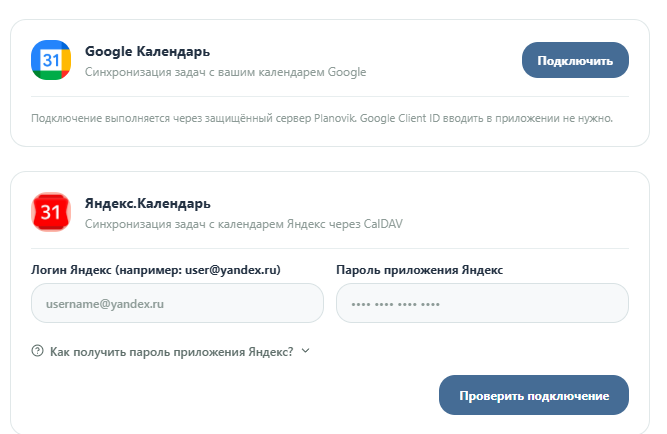
Заголовок раздела «3. Синхронизация с Яндекс.Календарем и Google Календарем»В настройках аккаунта на вкладке «Календари» находится центр подключения и управления внешними календарями:
3.1. Подключение сервисов
Заголовок раздела «3.1. Подключение сервисов»- Яндекс.Календарь: введите ваш логин Яндекса (например,
user@yandex.ru) и пароль приложения Яндекса, затем нажмите кнопку «Проверить подключение». - Google Календарь: нажмите кнопку «Подключить» и подтвердите доступ в стандартном окне авторизации Google (ручной ввод ключей не требуется).
3.2. Возможности после подключения
Заголовок раздела «3.2. Возможности после подключения»После успешного подключения календаря в карточке сервиса открываются расширенные параметры управления:
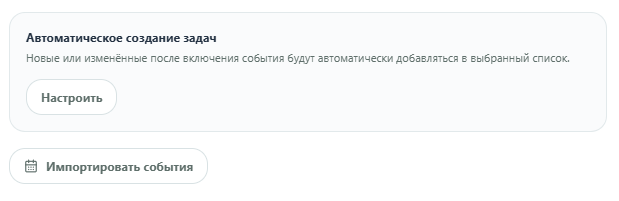
- Выбор календаря: привязка конкретного календаря из вашего аккаунта (основного или рабочего).
- Автоматическое создание задач (кнопка «Настроить»): новые или изменённые после включения события из внешнего календаря будут автоматически создаваться в виде задач в выбранном рабочем пространстве и списке (например, во «Входящих»).
- Импортировать события: просмотр списка предстоящих встреч с возможностью отметить нужные события галочками и разово перенести их в задачи.
3.3. Кнопки синхронизации
Заголовок раздела «3.3. Кнопки синхронизации»Внизу вкладки «Календари» при наличии активного подключения доступны действия:
- «Синхронизировать задачи»: выгружает все запланированные задачи со сроками из Плановик AI в подключенный календарь (создает новые события, обновляет переносы и удаляет завершенные).
- «Загрузить изменения»: забирает встречи и события из внешнего календаря в Плановик AI, предотвращая конфликты в расписании.