Модуль «База знаний» (Документы)
Модуль База знаний (в коде — Документы) хранит все рабочие материалы платформы: инструкции, ТЗ, регламенты, протоколы встреч и личные заметки. Все материалы сохраняются с поддержкой разметки Markdown, моментально синхронизируются с локальным хранилищем и облаком и привязаны к текущему пространству.
Совет: Быстрый переход в модуль: выберите База знаний в ленте модулей слева или используйте горячие клавиши перехода.
1. Интерфейс модуля
Заголовок раздела «1. Интерфейс модуля»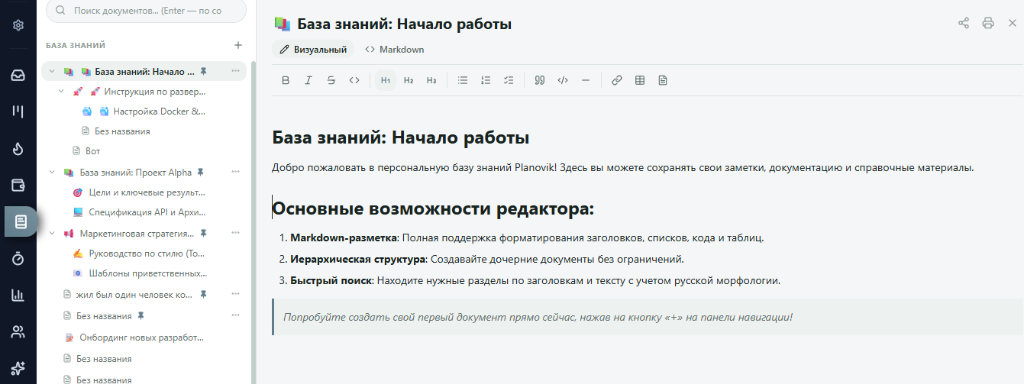
Главный экран модуля состоит из двух основных областей — древовидной навигации и рабочей зоны редактора:
- Левая панель (Дерево навигации):
- Поиск документов: строка фильтрации по названию и поиск по содержимому.
- Кнопка
+у заголовка: мгновенное создание нового корневого документа. - Иерархическая структура: дерево разделов с отображением вложенных страниц (например, «База знаний: Начало работы», «Проект Alpha», «Маркетинговая стратегия»).
- Иконки закрепления (📌): быстрая визуализация закреплённых важнейших документов.
- Контекстное меню (
...): доступ к переименованию, закреплению, созданию вложенной страницы и удалению.
- Правая панель (Область редактора):
- Шапка документа: отображение иконки, названия страницы, а также кнопок быстрой печати и копирования ссылки.
- Переключатель режимов: мгновенное переключение между Визуальным (WYSIWYG) и Markdown редактором.
- Панель форматирования (тулбар): кнопки стилизации текста (жирный, курсив, зачёркнутый, заголовки H1–H3, маркированные и нумерованные списки, чеклисты, цитаты, код, таблицы и ссылки).
- Рабочая зона: холст чтения и редактирования документов.
2. Структура и иерархия документов
Заголовок раздела «2. Структура и иерархия документов»Документы организуются в логическое дерево любой глубины вложенности:
- Корневые документы — главные разделы проектов и баз знаний.
- Вложенные страницы — дочерние подразделы и спецификации.
- Раскрытие веток: клик по шеврону (▸ / ▾) сворачивает или разворачивает вложенный список без смены открытой страницы.
- Закрепление документов: функция «Закрепить» поднимает важные страницы в самый верх своего уровня.
Внимание!: Удаление родительского документа приводит к удалению всех его вложенных страниц после явного подтверждения пользователя.
3. Порядок создания страниц
Заголовок раздела «3. Порядок создания страниц»Создание корневого документа
Заголовок раздела «Создание корневого документа»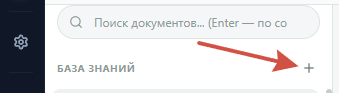
- Откройте модуль База знаний.
- Нажмите кнопку
+в правом верхнем углу блока БАЗА ЗНАНИЙ на левой панели навигации. - В открывшемся шаблоне введите наименование документа в шапке редактора.
- Внесите необходимое форматированное содержимое в рабочей области — все изменения автоматически сохраняются в системе.
Создание вложенного документа
Заголовок раздела «Создание вложенного документа»- Наведите курсор на родительскую страницу в левом дереве.
- Откройте контекстное меню
...➔ выберите «Создать вложенный документ». - Дочерняя страница автоматически откроется для редактирования.
4. Редактор и форматирование
Заголовок раздела «4. Редактор и форматирование»Все документы сохраняются в формате Markdown. Для удобства работы доступны два режима:
- Визуальный режим (WYSIWYG) — форматирование с помощью панели тулбара и мгновенное отображение стилей.
- Режим Markdown — прямое редактирование исходного текста разметки.
Доступные инструменты тулбара
Заголовок раздела «Доступные инструменты тулбара»- Оформление текста: жирный, курсив, зачёркнутый, моноширинный код.
- Заголовки: элементы H1, H2, H3 для структурирования документа.
- Списки: маркированный, нумерованный и чеклист с галочками выполнений.
- Блоки: цитаты, фрагменты кода с подсветкой, горизонтальные разделители.
- Элементы: вставка именованных веб-ссылок и интерактивных таблиц.
- Функции шапки: кнопка Печать (вызов системного диалога печати браузера) и кнопка Поделиться (копирование прямой ссылки в буфер обмена).
5. Поиск по базе знаний
Заголовок раздела «5. Поиск по базе знаний»Поле поиска над деревом документов поддерживает два режима:
- Поиск по названию — моментальная фильтрация страниц в дереве по вхождению символов.
- Полнотекстовый поиск — серверный поиск по тексту внутри документов с учётом русской морфологии (запускается при вводе от 3 символов или по нажатию
Enter).
6. Привязка документов к задачам
Заголовок раздела «6. Привязка документов к задачам»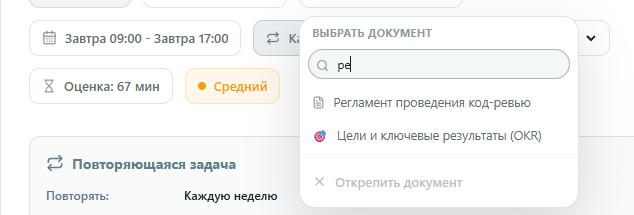
Любой материал из базы знаний можно связать с карточкой в модуле Задачи:
- Откройте карточку задачи ➔ нажмите на выпадающее меню «ВЫБРАТЬ ДОКУМЕНТ».
- Воспользуйтесь встроенной строкой поиска по названию документа.
- Выберите нужный материал из списка найденных страниц (например, «Регламент проведения код-ревью»).
- Для отвязки страницы выберите опцию «✕ Открепить документ» в нижней части меню.
- Заголовок привязанного документа отображается прямо в карточке задачи — клик по нему мгновенно открывает материал в Базе знаний.
7. Синхронизация и локальное хранение
Заголовок раздела «7. Синхронизация и локальное хранение»- Документы привязаны к текущему пространству.
- Все правки мгновенно сохраняются в локальном хранилище браузера (IndexedDB) и синхронизируются с сервером.
- Последний открытый документ автоматически восстанавливается при следующем входе в модуль.
8. Внешний API
Заголовок раздела «8. Внешний API»Текущая версия внешнего API предоставляет доступ к рабочим пространствам, проектам и задачам. Работа с документами базы знаний через персональные API-ключи пока не поддерживается.